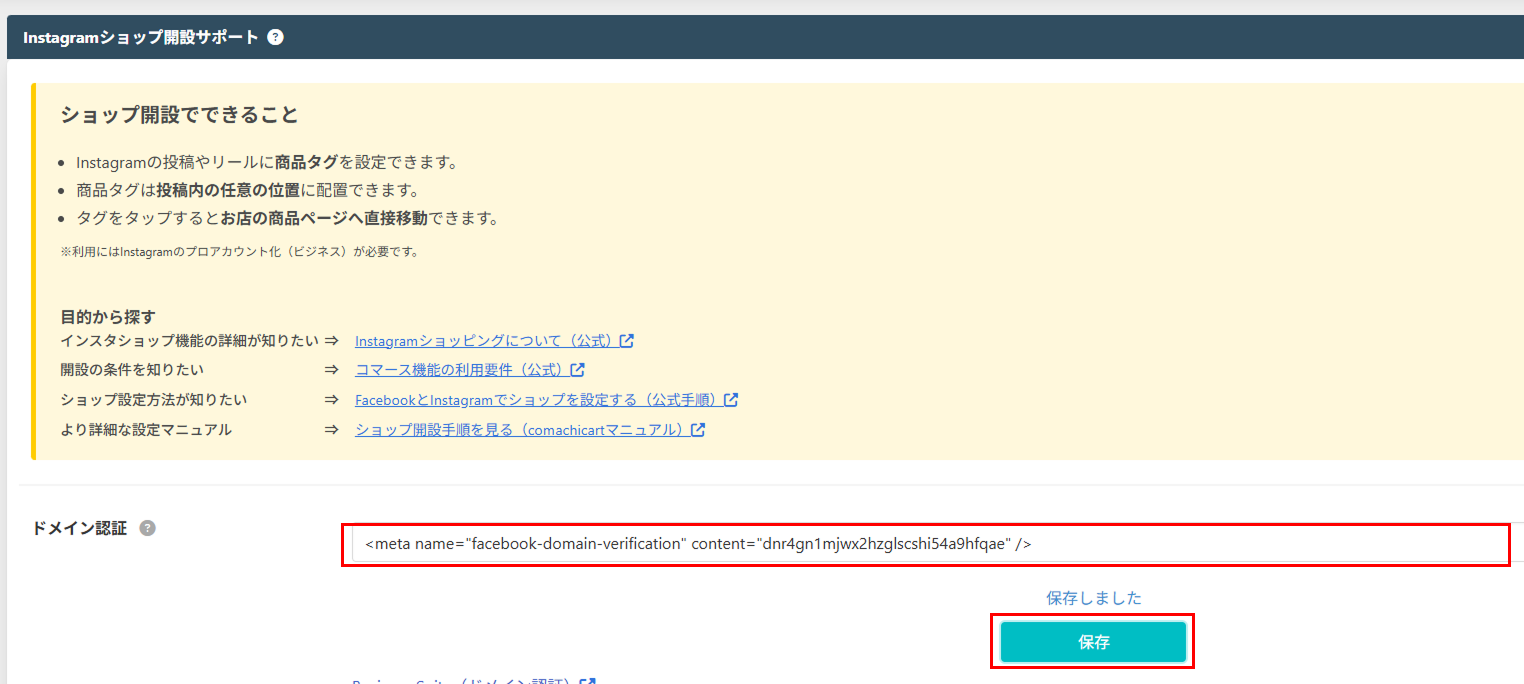
Instagramショップ開設サポート
Instagramショップ機能を利用するための設定をサポートします。本マニュアルでは、Instagramアカウントを持っていることを前提としております。
- 注意事項:
- コマースマネージャ、Meta Business Suiteでの設定が正常に行えない場合は、Metaのサポート窓口までお問い合わせください。弊社ではMeta側の設定に関するサポートは行っておりません。
- 1. コマースマネージャアカウントを作成する
- 2. カタログに商品を追加する
- 3. ショップ設定を行う
- 4. FacebookページをInstagramにリンクする
- 5. 商品タグを使ってInstagramに投稿する
- 6. ドメイン認証を行う(ウェブサイトが承認されない場合)
1. コマースマネージャアカウントを作成する
-
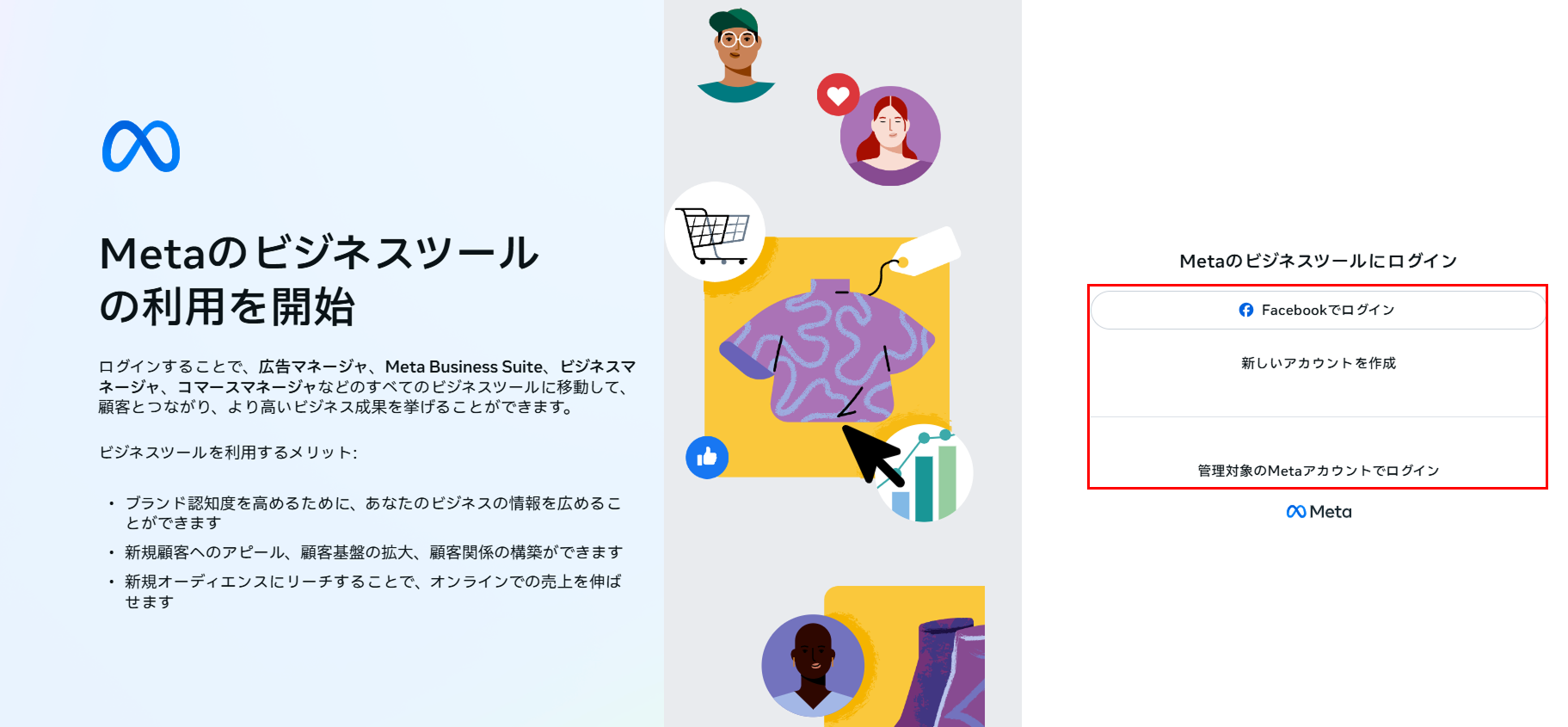
 コマースマネージャにアクセスしてアカウントを作成してください。Facebookアカウントを持っていない場合は「新しいアカウントを作成」から作成できます。
-
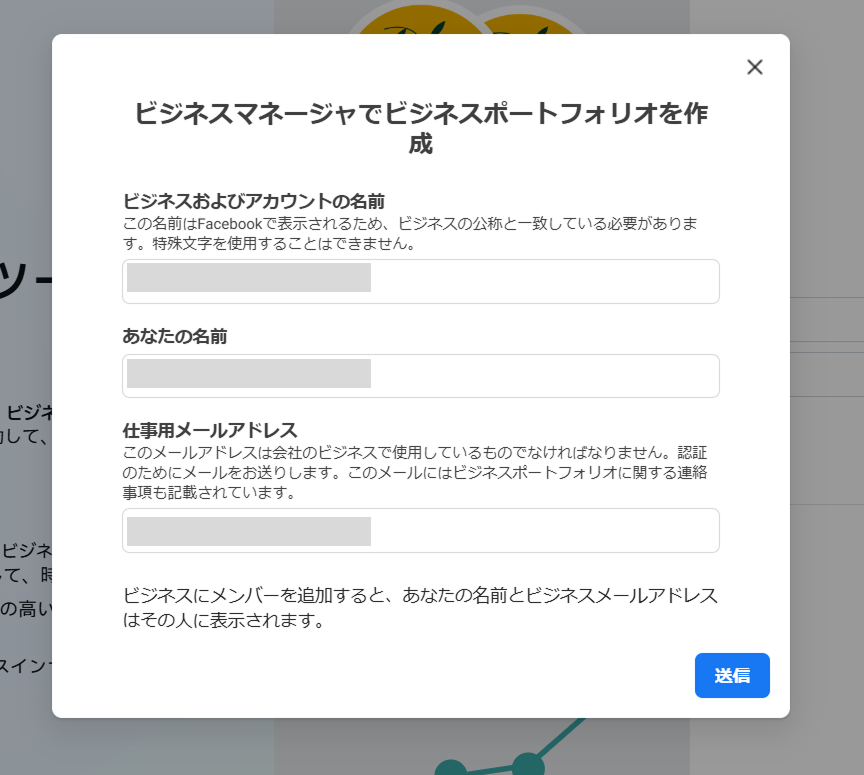
 ビジネスポートフォリオ未作成の場合は作成してください。
-
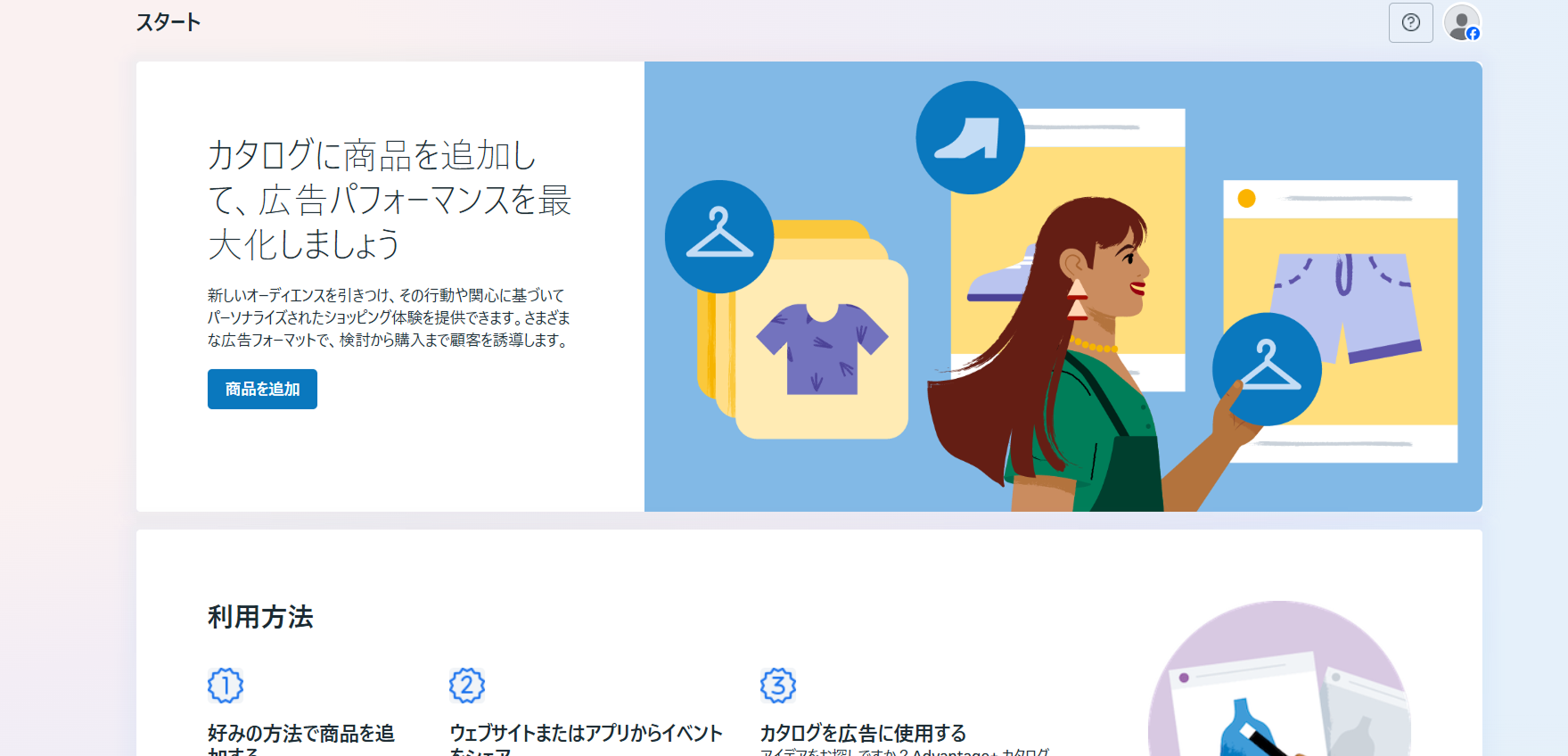
 コマースマネージャのホーム画面が表示されます。
2. カタログに商品を追加する
-
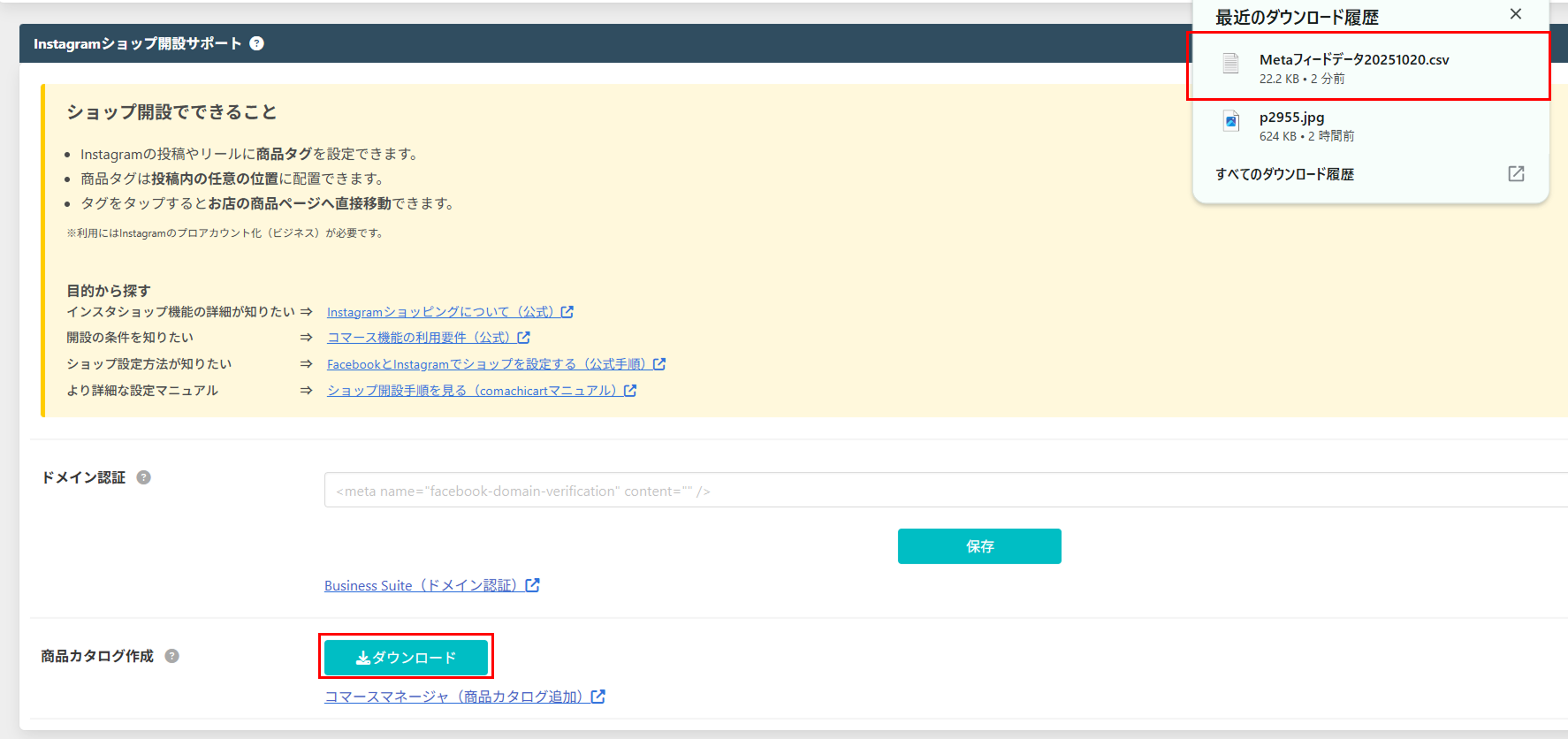
Instagramショップ開設サポートページ「ダウンロード」ボタンを押して、商品csvファイルをダウンロードしてください。
-
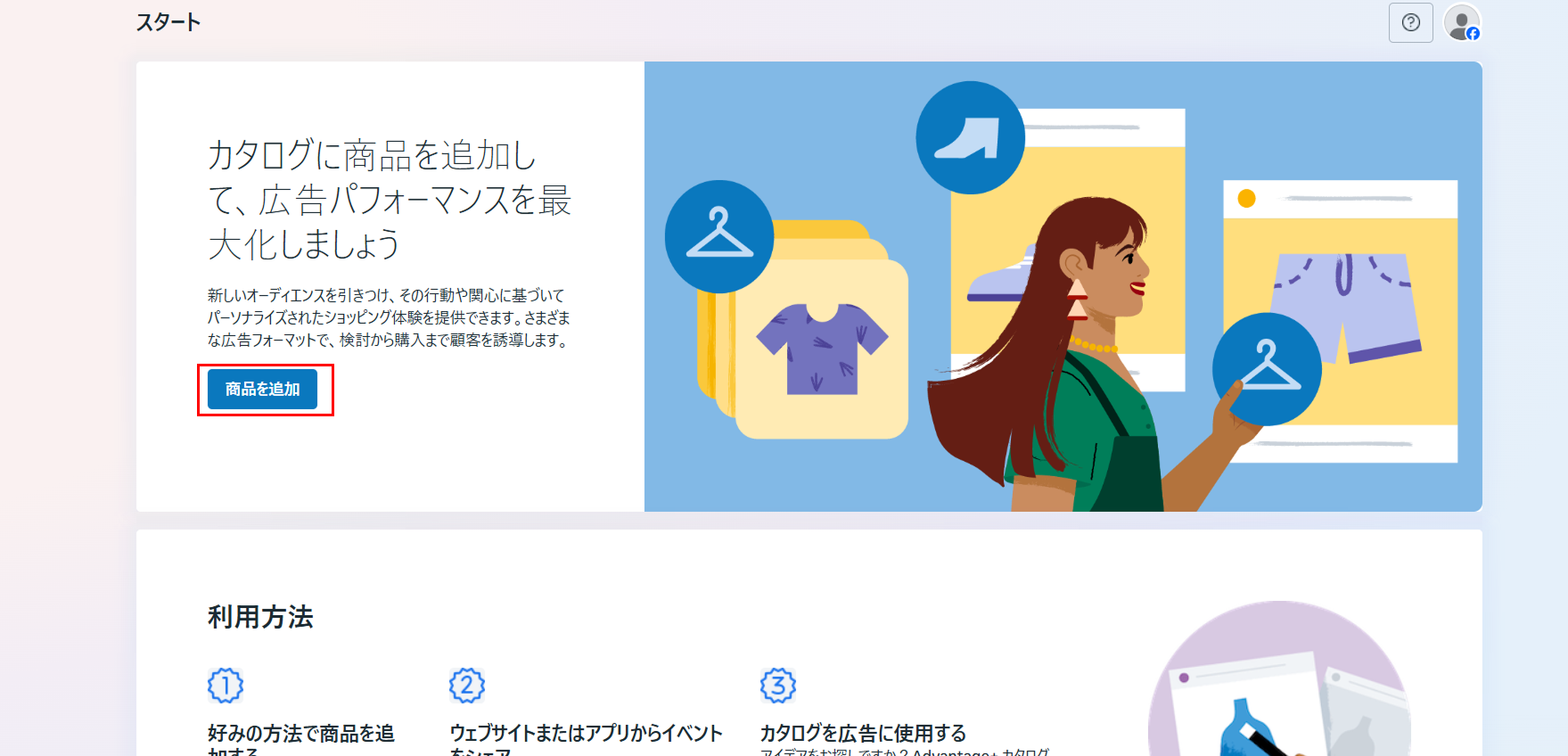
コマースマネージャ「商品を追加」を押してください。
-
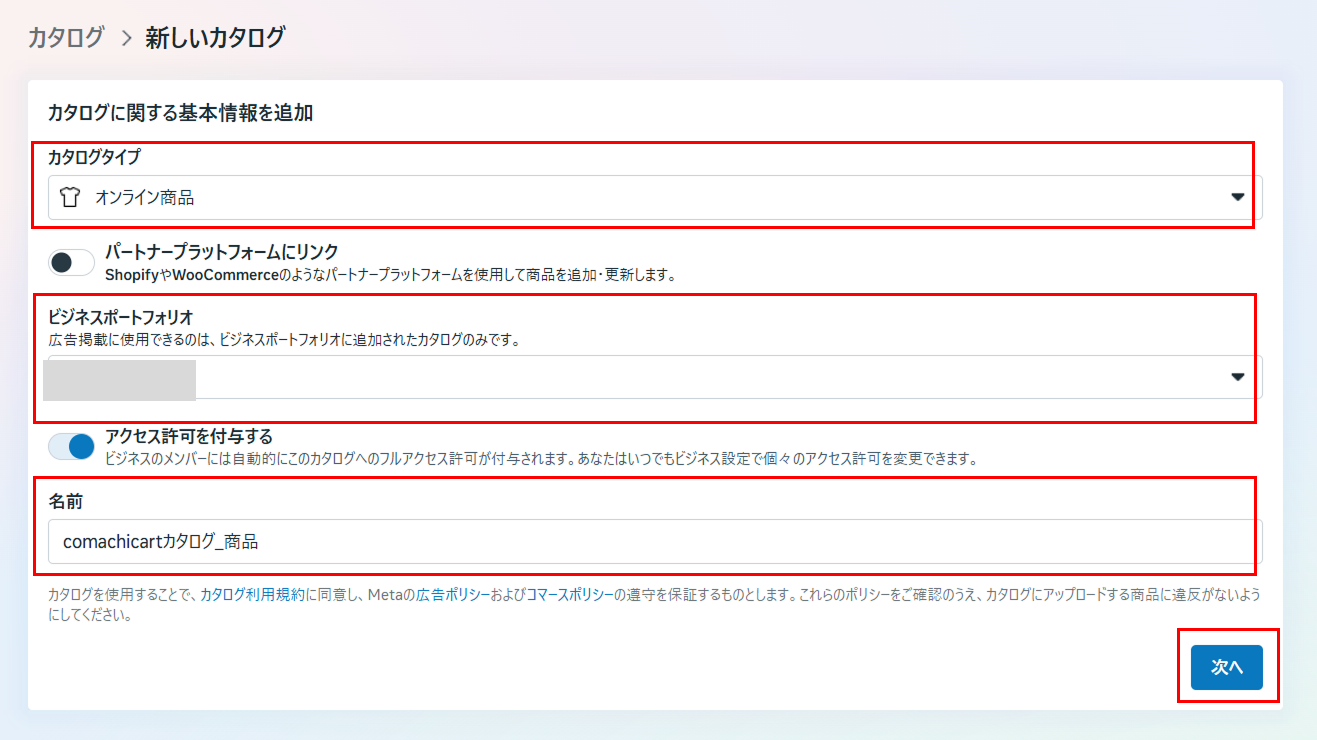
「カタログタイプ」、「ビジネスポートフォリオ」、「名前」を設定して「次へ」を押してください。
-
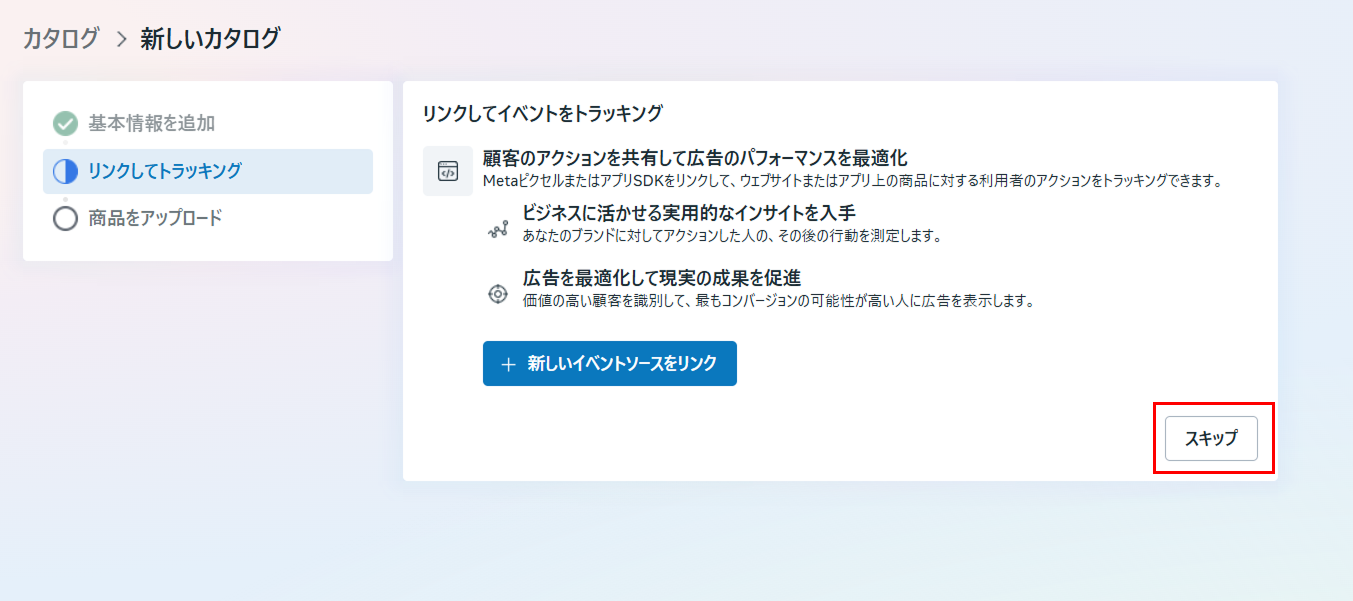
 「スキップ」を押してください。
-
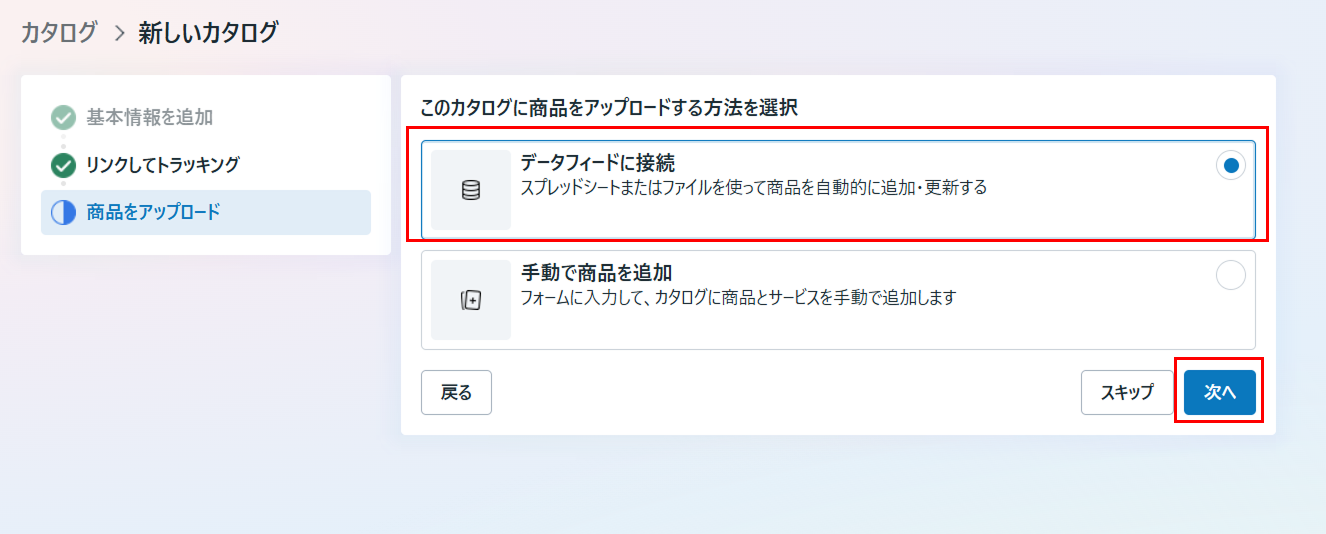
 「データフィードに接続」を選択し、「次へ」を押してください。
-
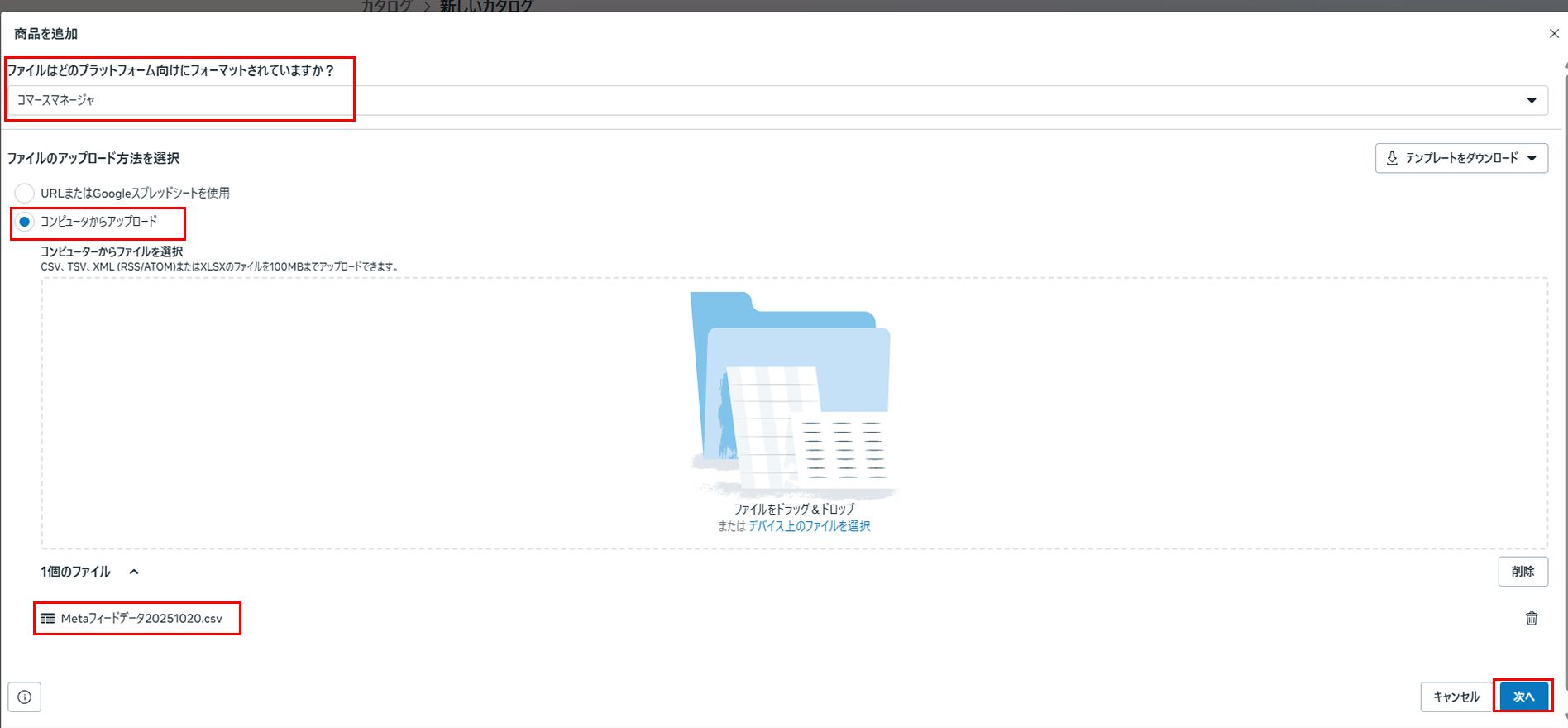
 「コマースマネージャ」、「コンピュータからアップロード」を選択し、csvファイルをアップロードしてください。「次へ」を押してください。
-
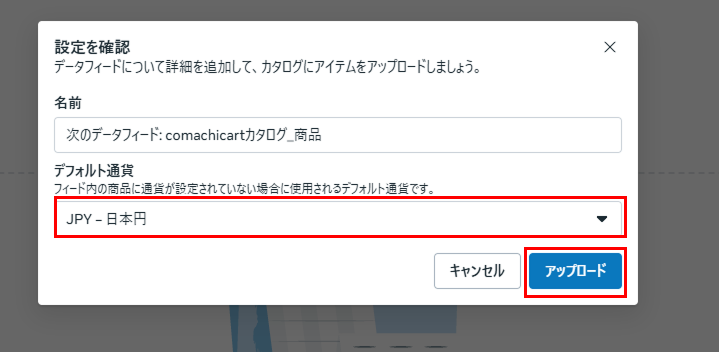
 「JPY-日本円」を選択し、「アップロード」を押してください。
-
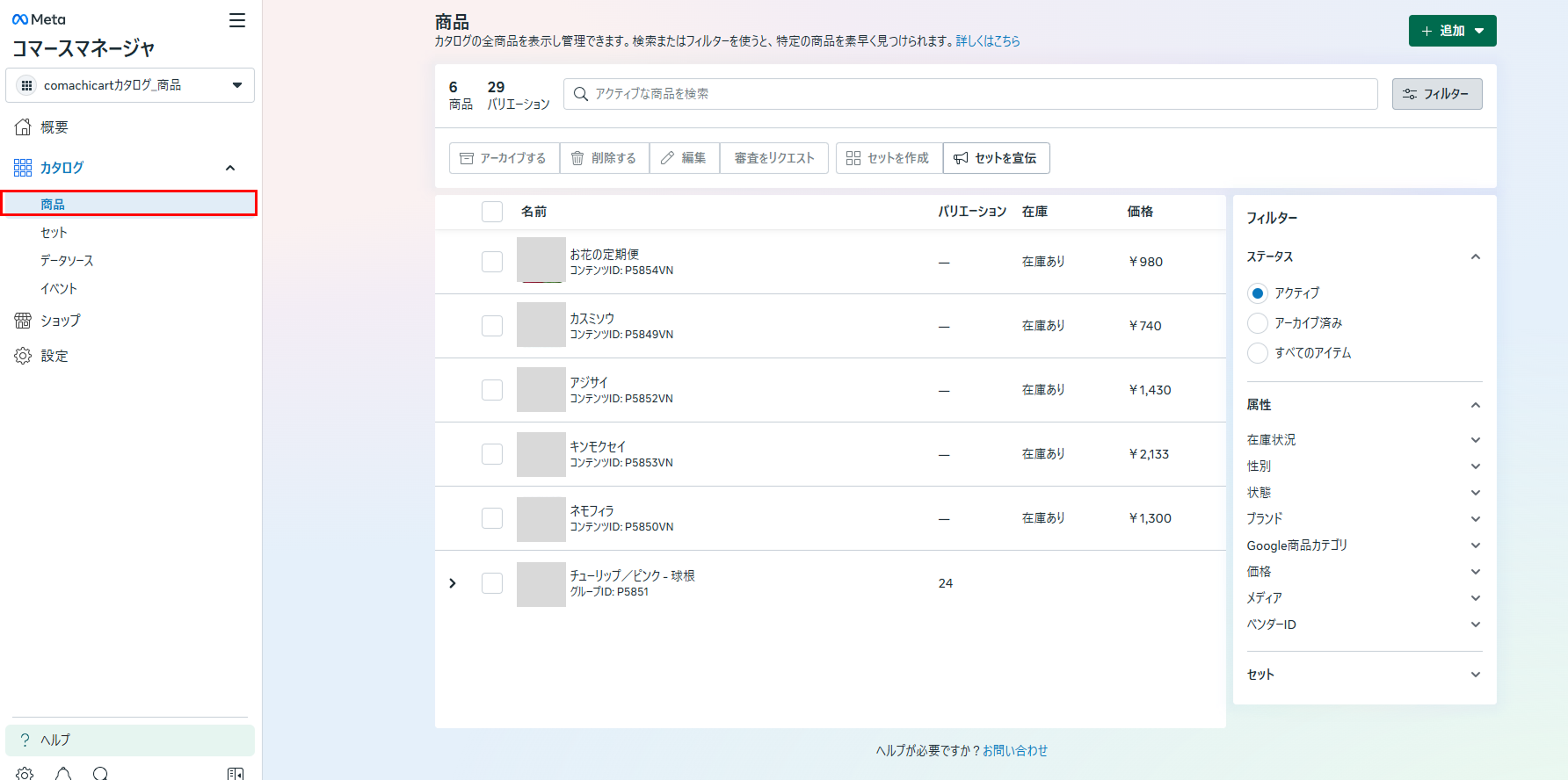
 アップロードした「商品情報」は「カタログ>商品」から確認できます。
3. ショップ設定を行う
-
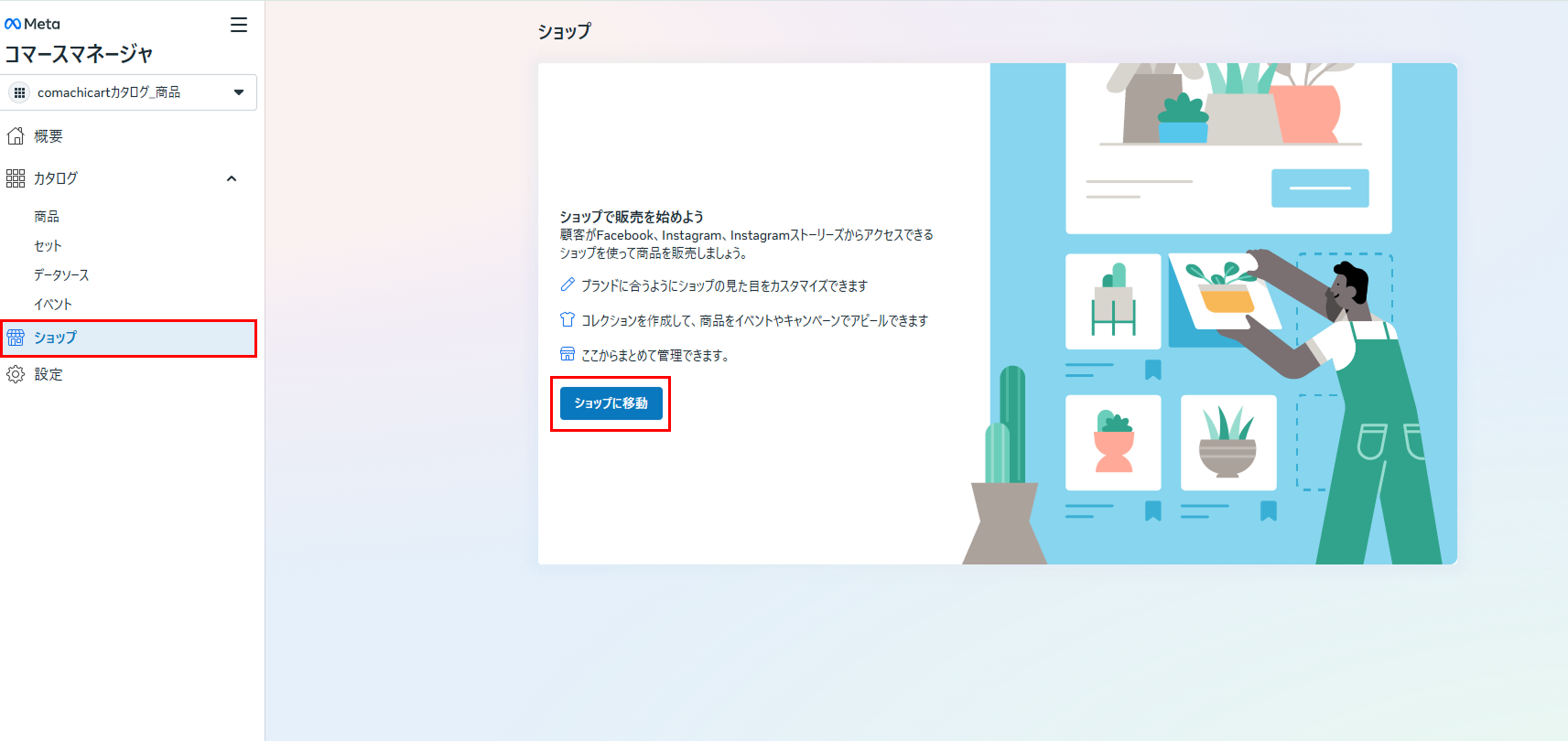
コマースマネージャ「登録したカタログ>ショップ
>ショップに移動」を押してください。
-
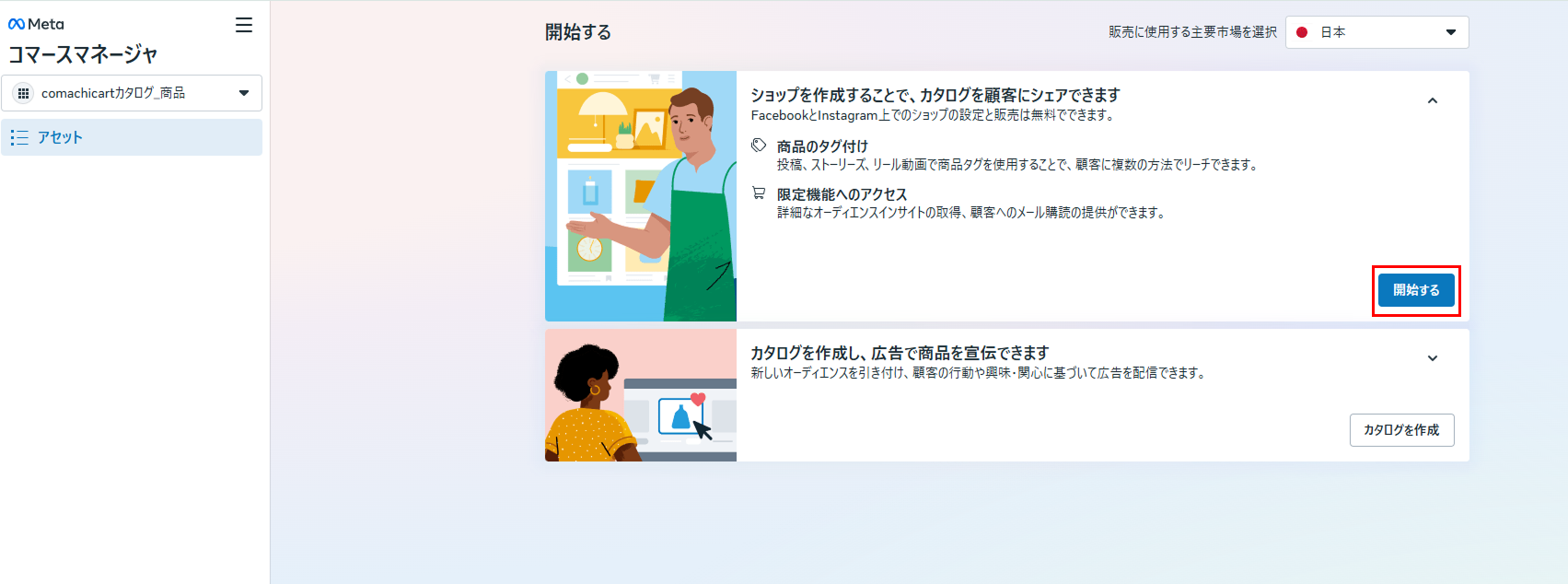
「開始する」を押してください。
-
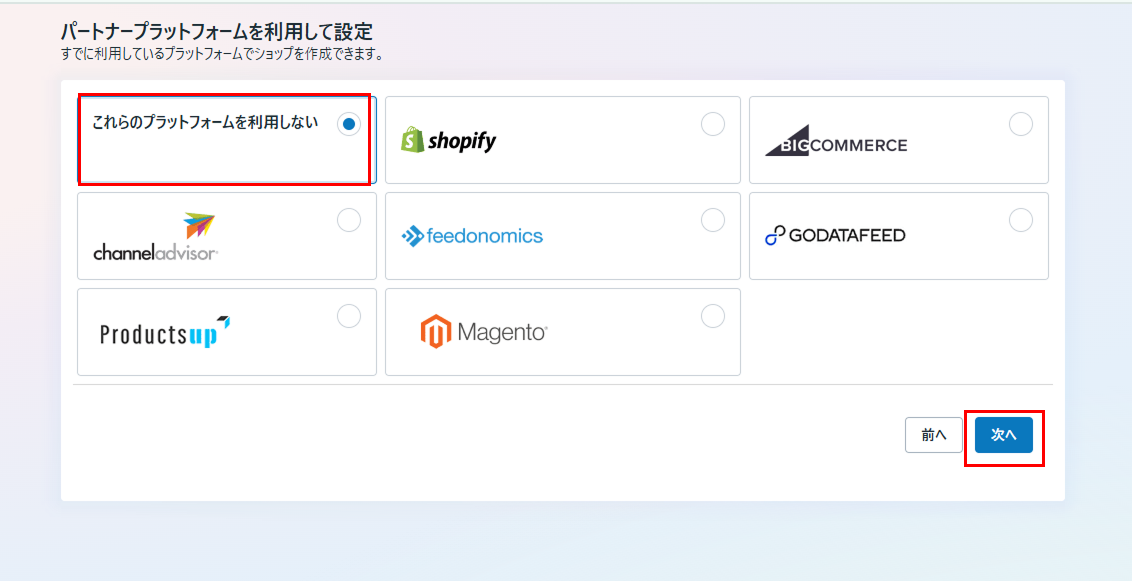
「これらのプラットフォームを利用しない」を選択し、「次へ」を押してください。
-
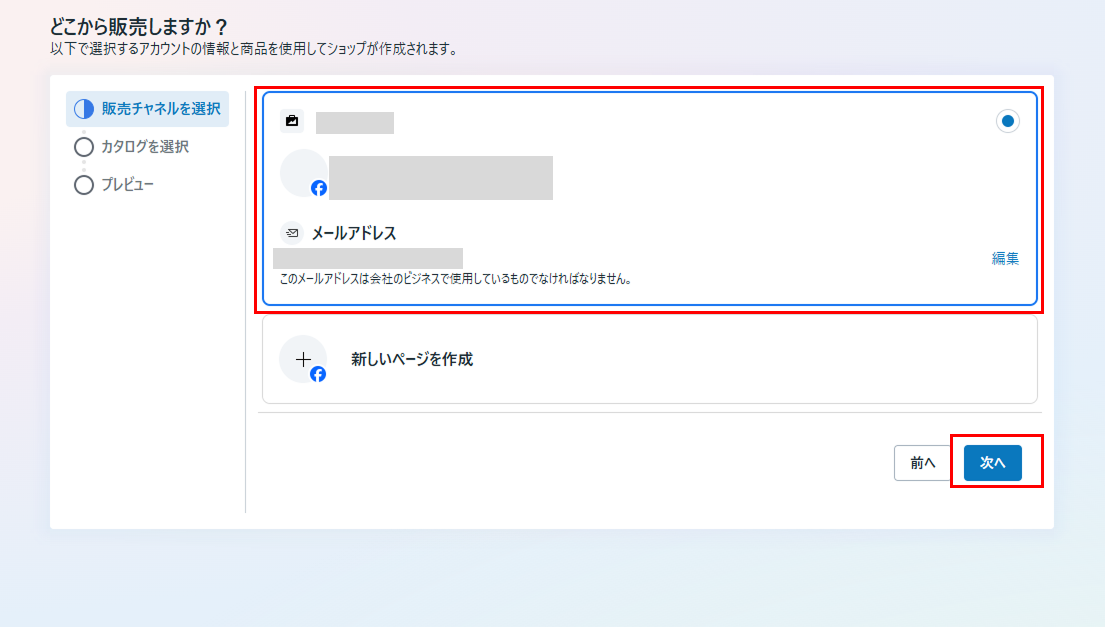
販売チャネルを選択し、「次へ」を押してください。販売チャネルがない場合は新しいページを作成できます。
-
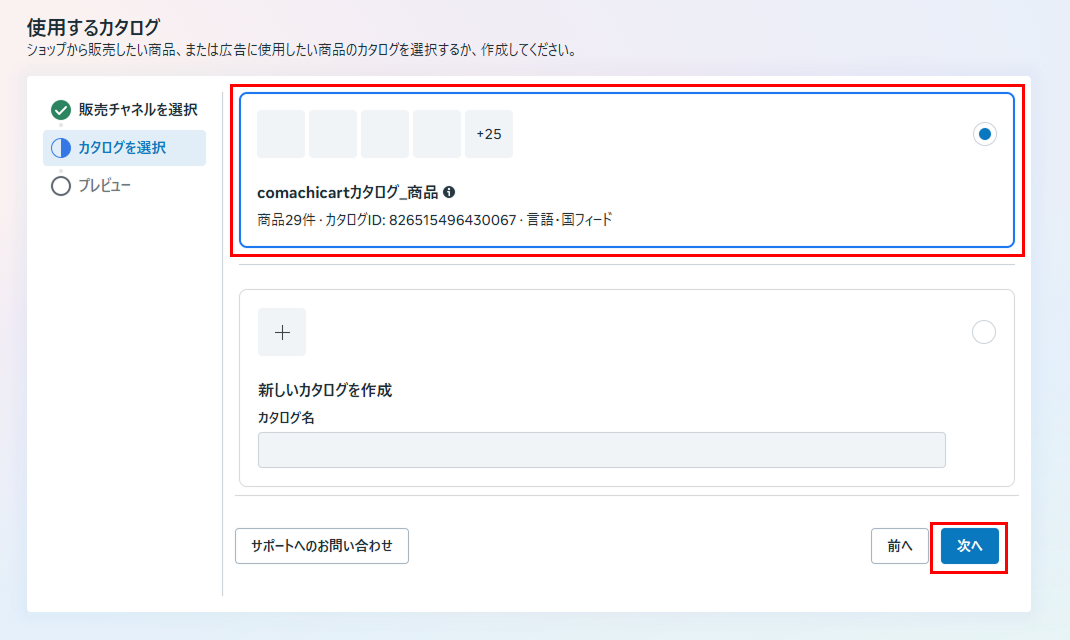
カタログを選択し、「次へ」を押してください。
-
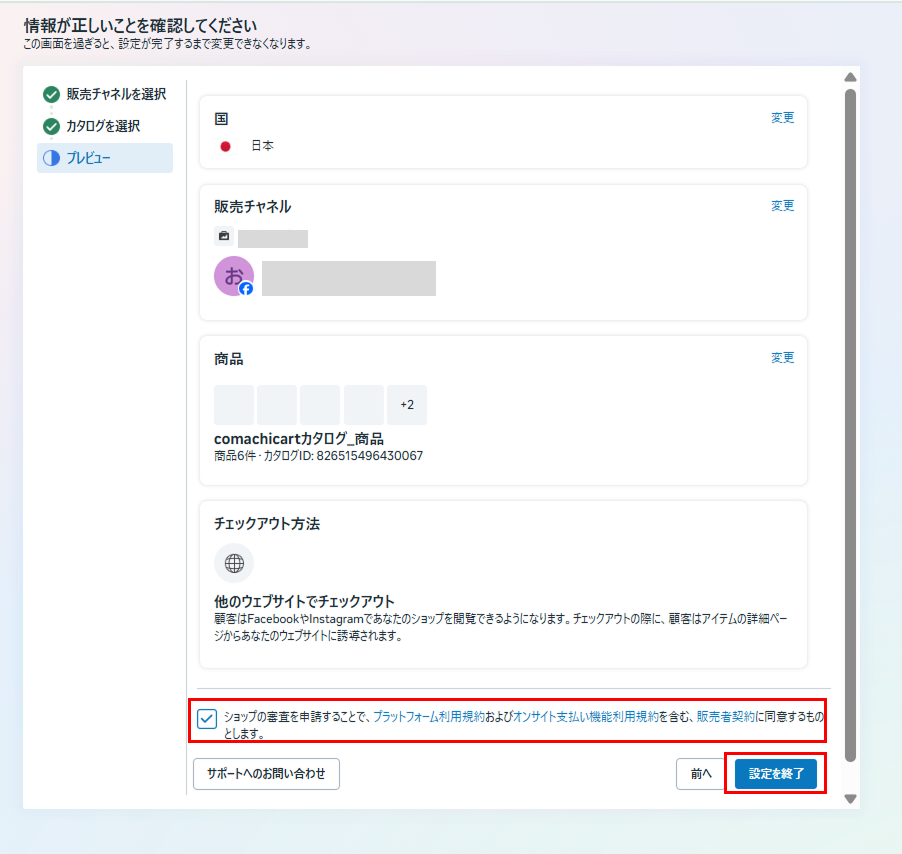
設定項目、規約を確認してチェックボックスにチェックを入れ、「設定を終了」を押してください。
-
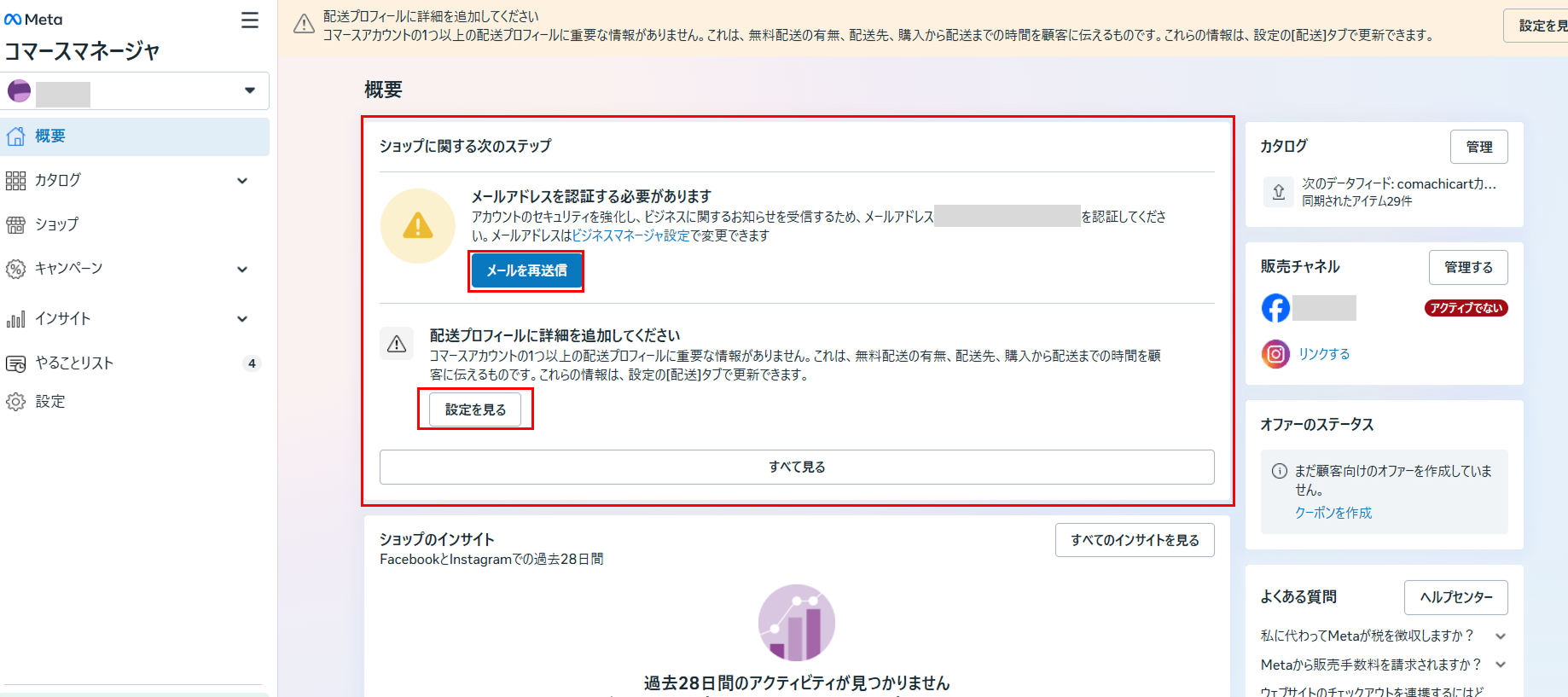
「ショップに関する次のステップ」に表示されるアナウンスに従って、「メールアドレス認証」、「配送プロフィールに詳細を追加」、「ビジネス情報を入力」を行い、設定を完了させてください。
4. FacebookページをInstagramにリンクする
-
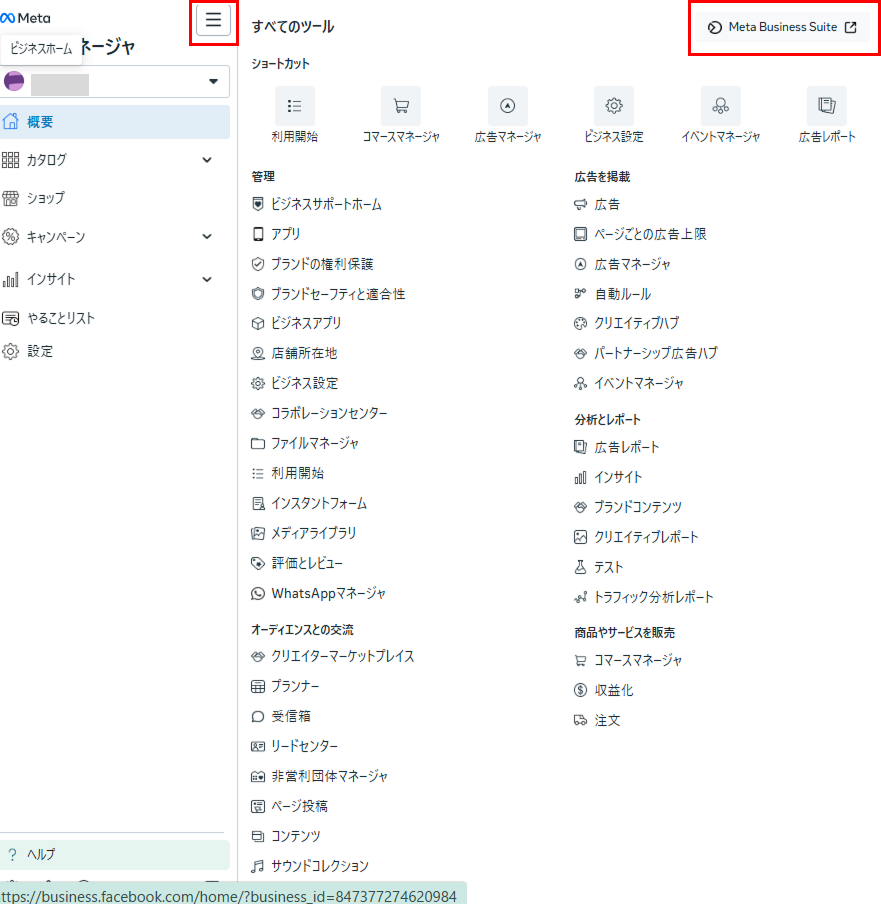
コマースマネージャ左上のハンバーガーメニューからメニューを開き、「Meta
Business Suite」を押してください。
-
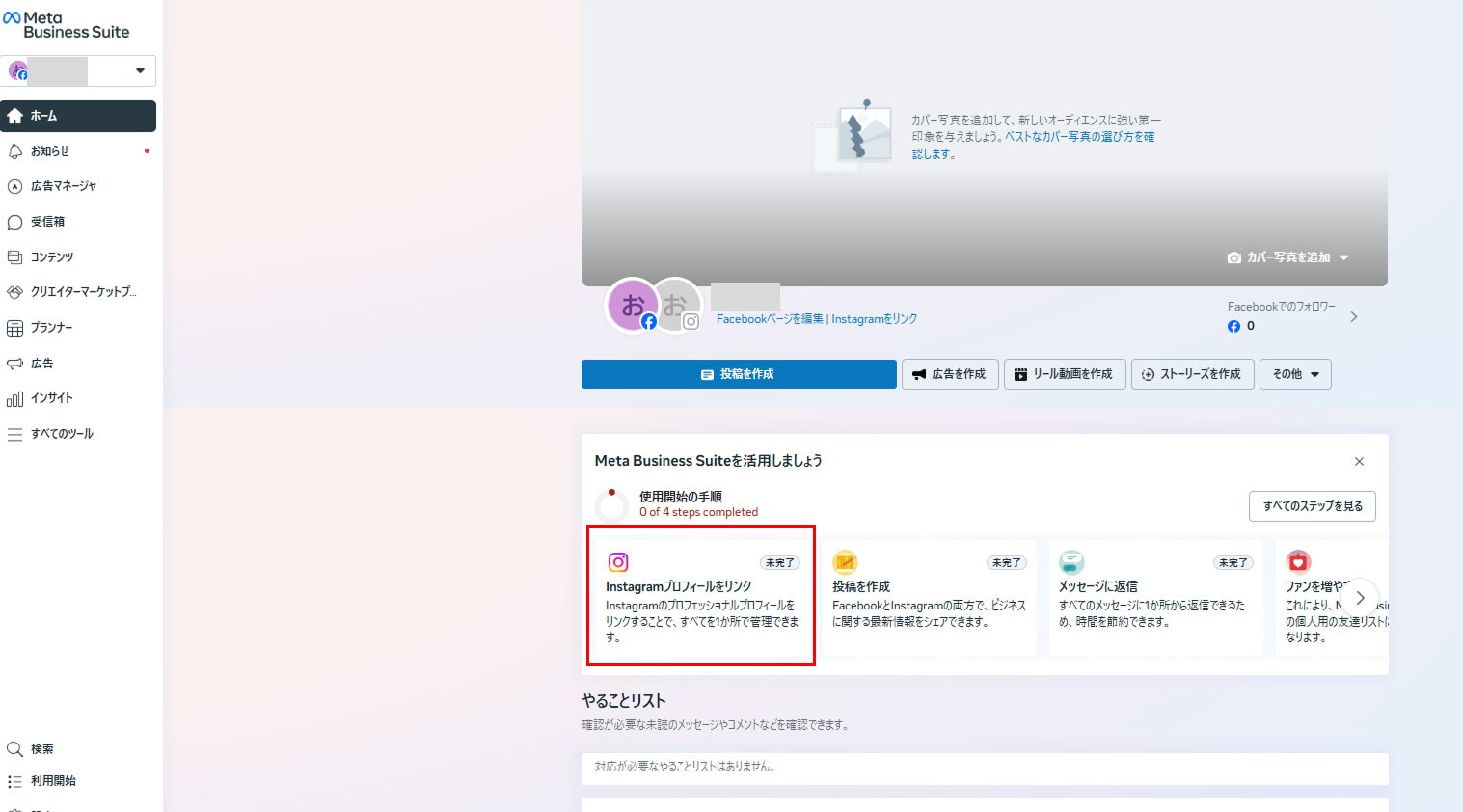
「Instagramプロフィールをリンク」を押してください。
-
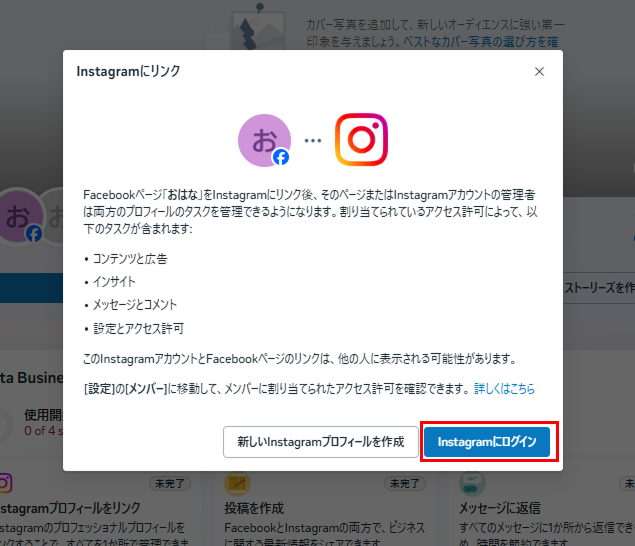
「Instagramにログイン」を押してください。
-
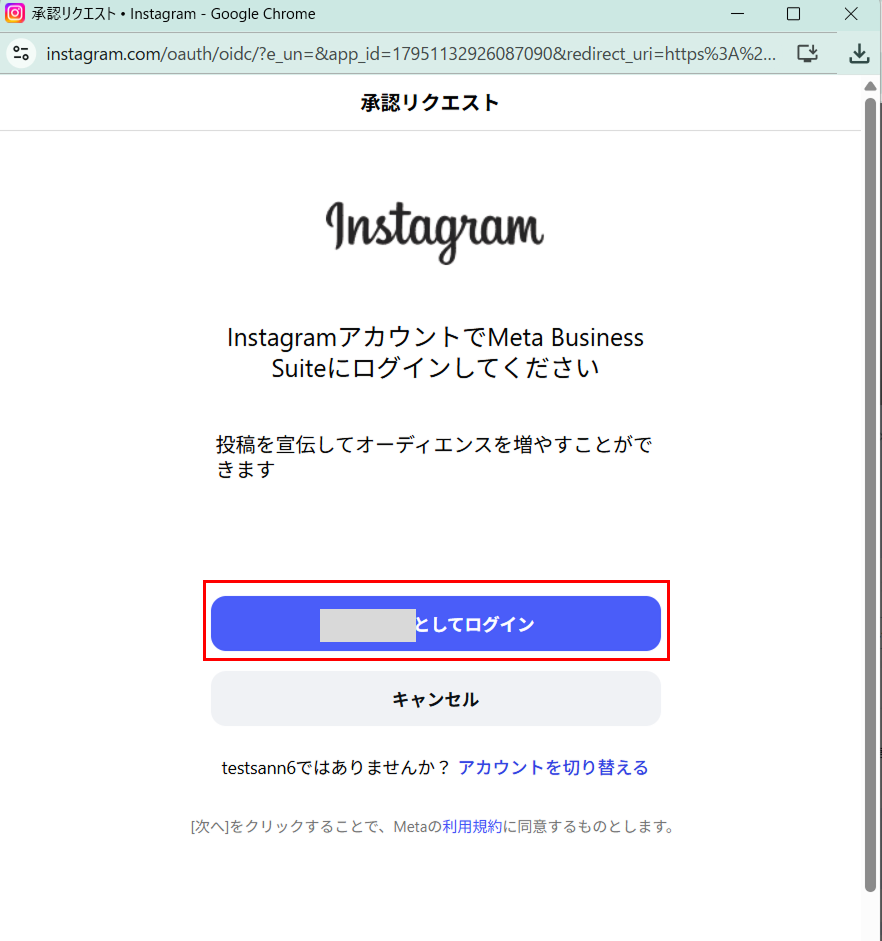
登録したいアカウントでログインしてください。
-
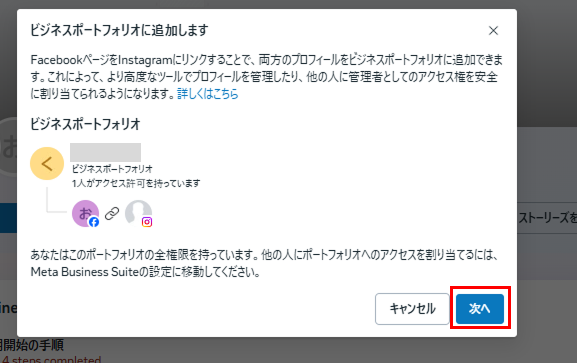
「次へ」を押してください。
-
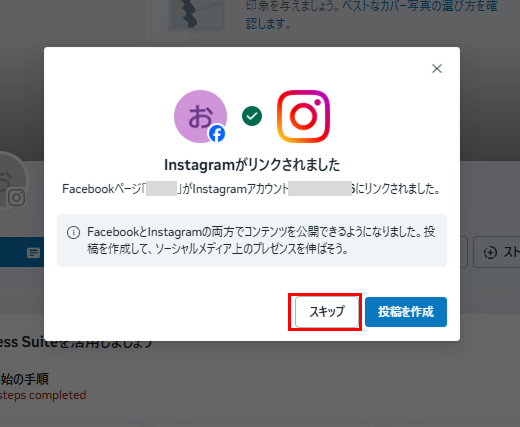
「スキップ」を押してください。
-
コマースマネージャ「登録したカタログ>設定>リンク」からInstagramアカウントを選択して「リンク」を押してください。
-
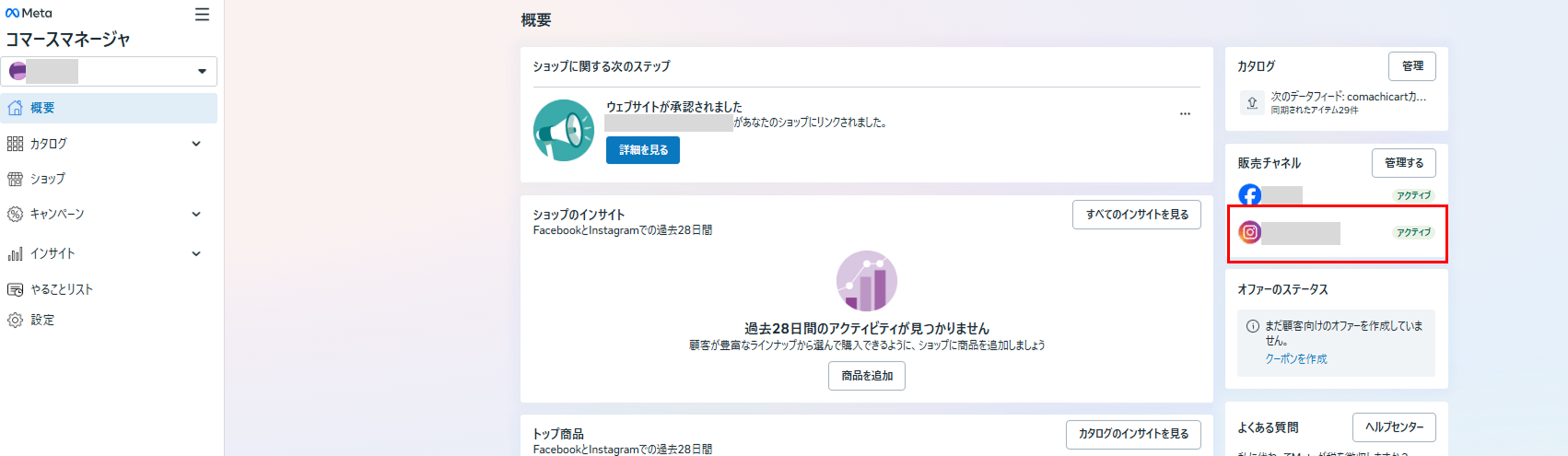
販売チャネルから設定済みのアカウントを確認できます。

5. 商品タグを使ってInstagramに投稿する
-
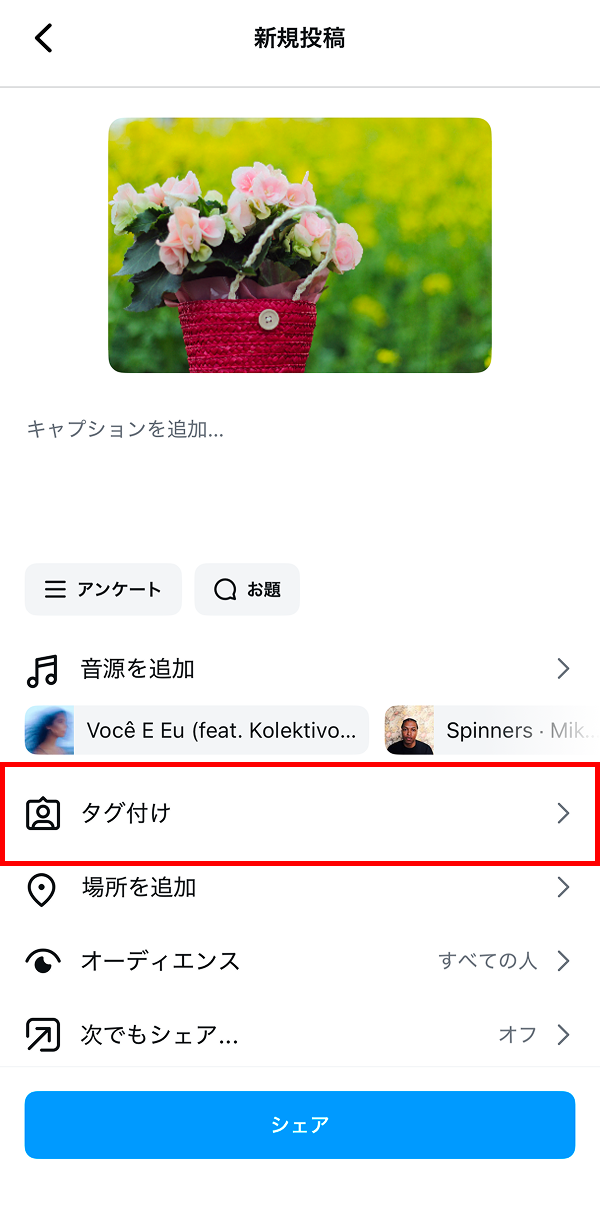
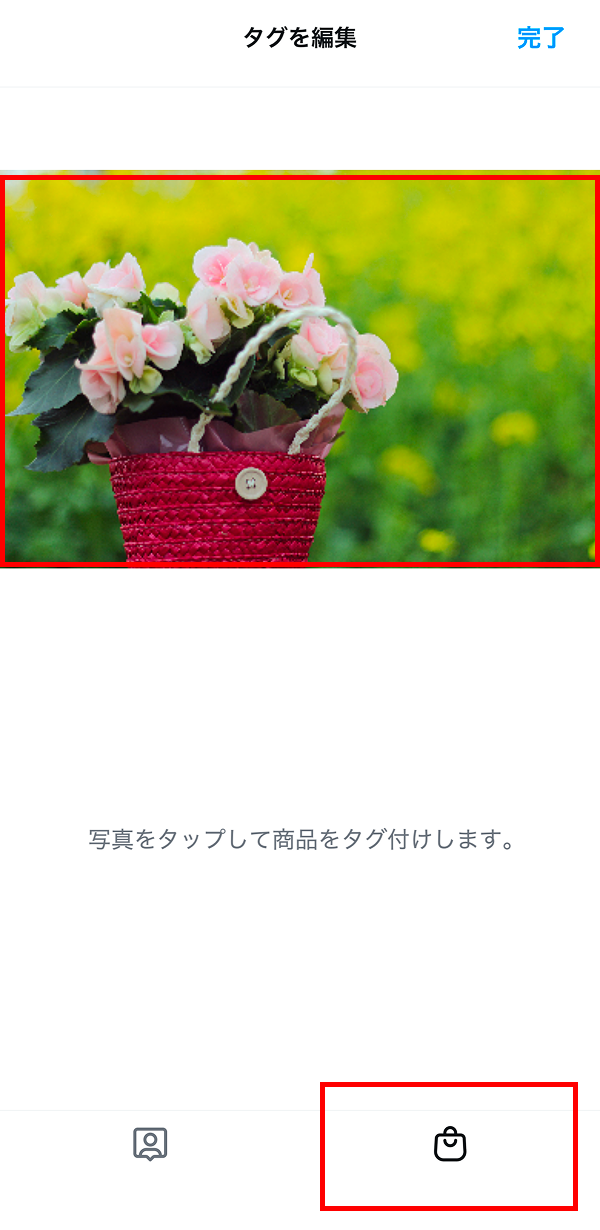
Instagramアプリの投稿画面で、「タグ付け」を押してください。
-
右下の商品マークタブを押した後、写真をタップしてください。
-
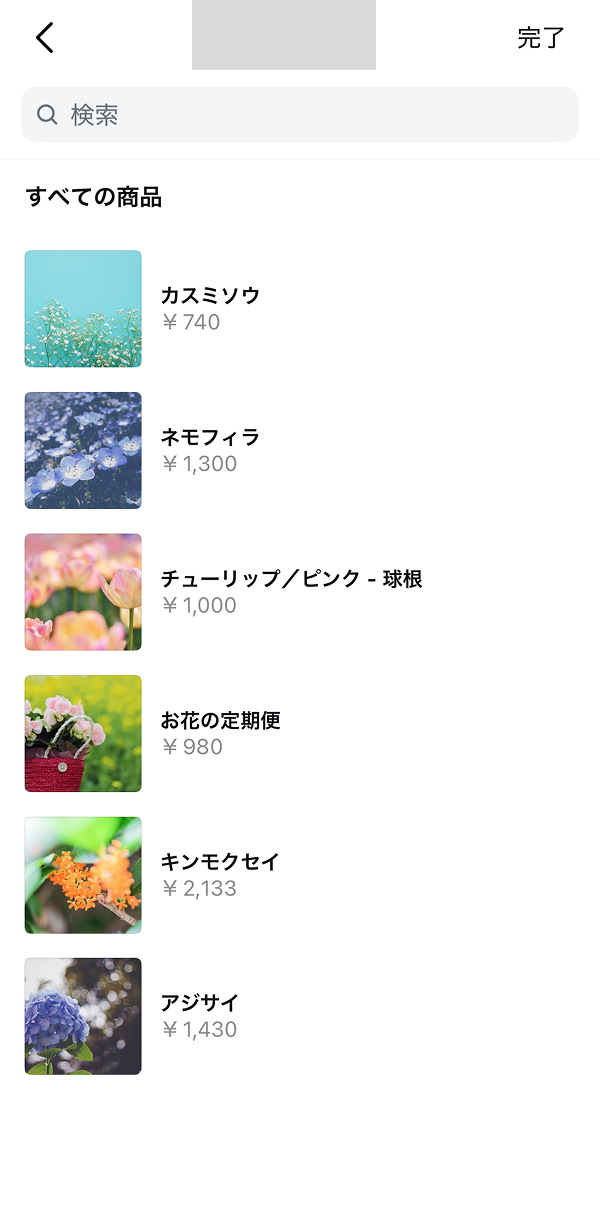
設定したい商品を選択してください。
-
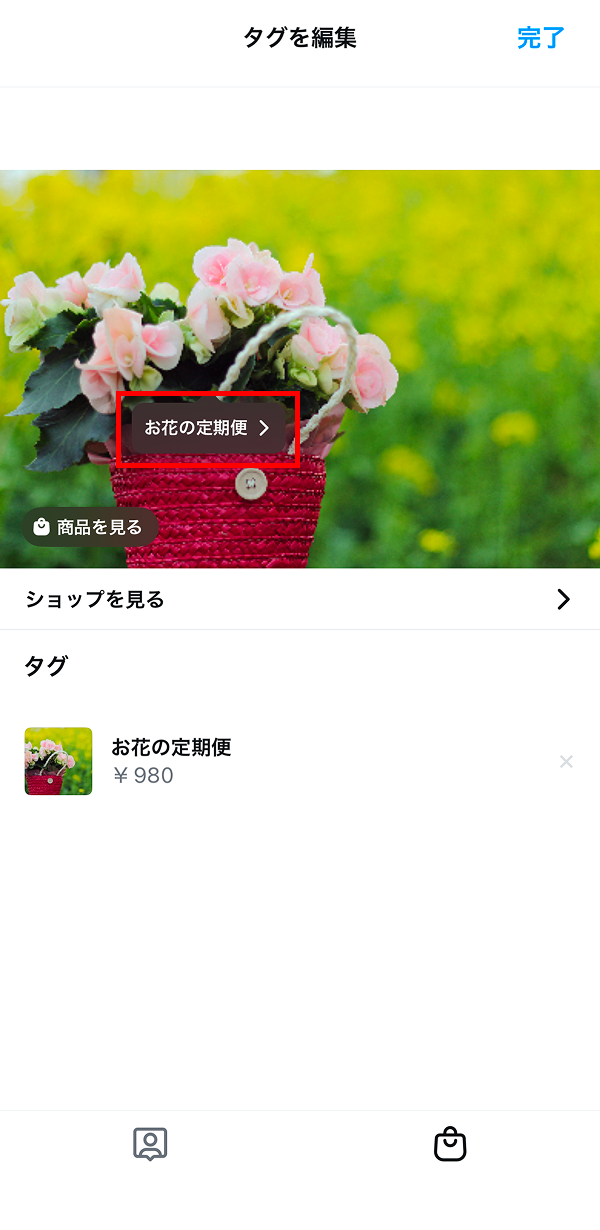
タグを好きな位置に配置後、「完了」を押してください。
-
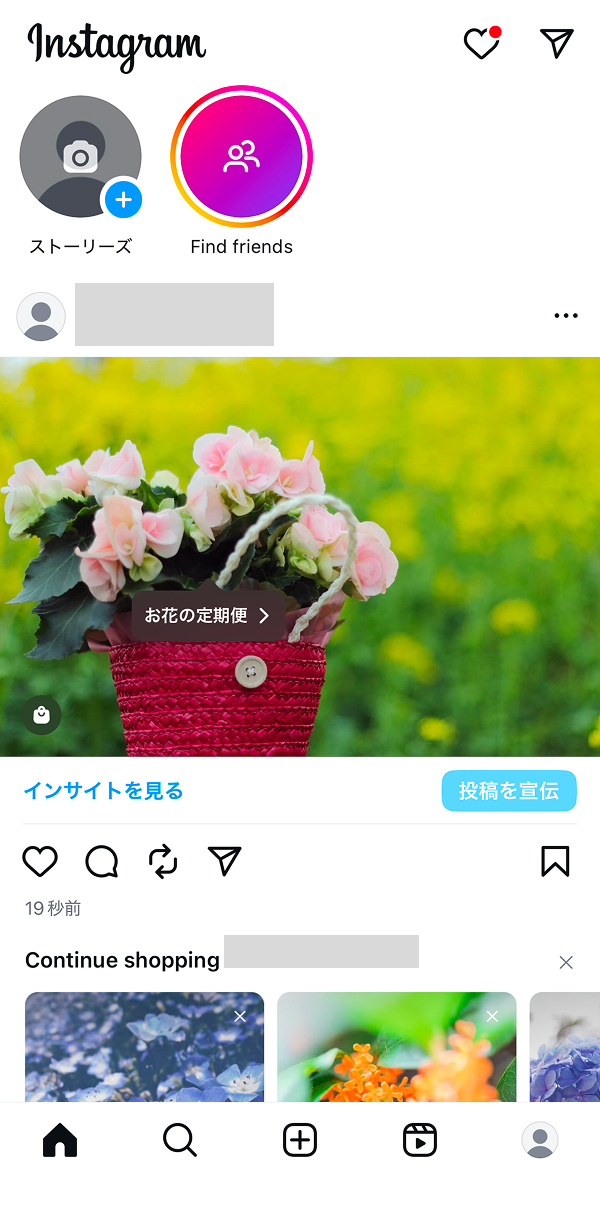
投稿が完了すると、商品タグが表示されます。
-
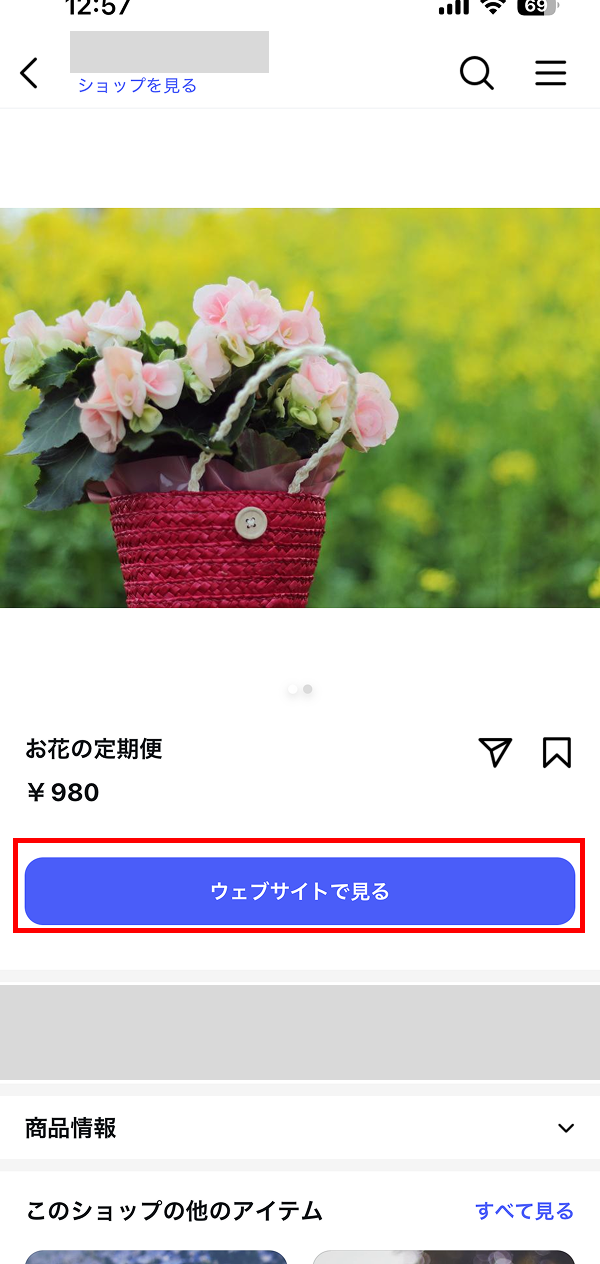
商品タグからcomachicartの商品詳細ページに遷移できます。
6. ドメイン認証を行う(ウェブサイトが承認されない場合)
-
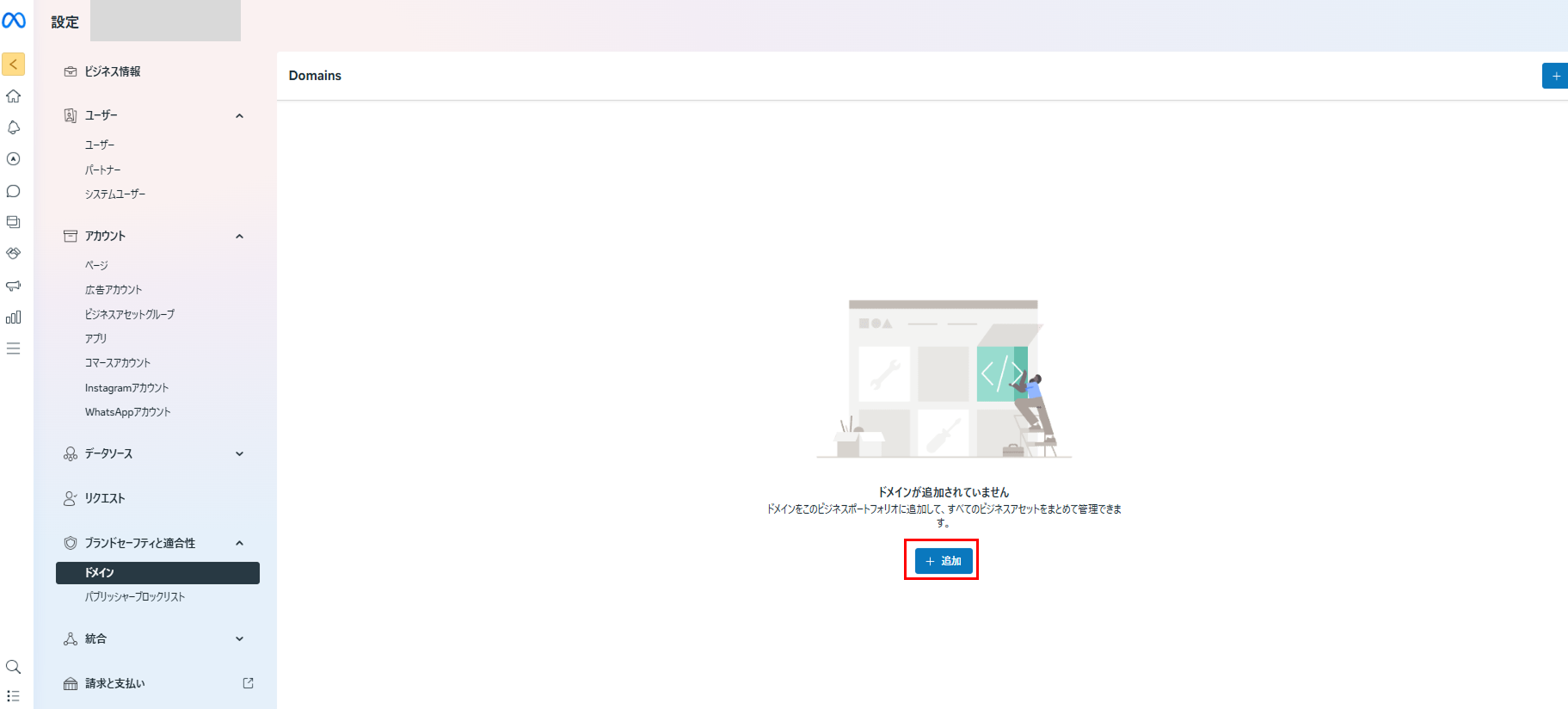
Business Suite(ドメイン認証)「追加」を押してください。
-
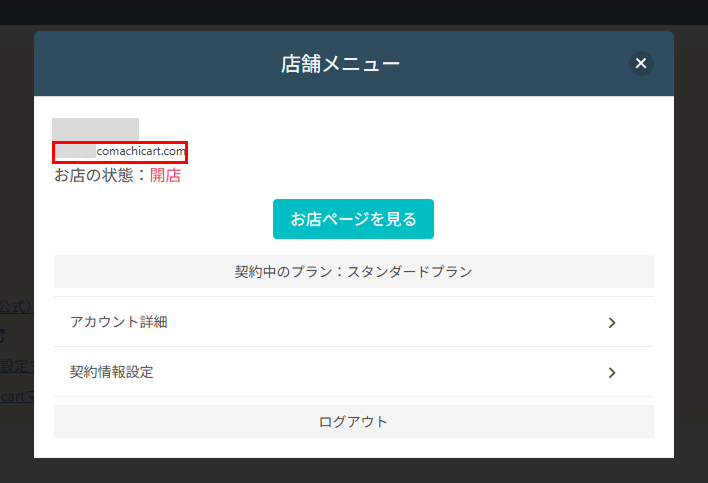
comachicart店舗メニューからドメイン情報が確認できます。
-
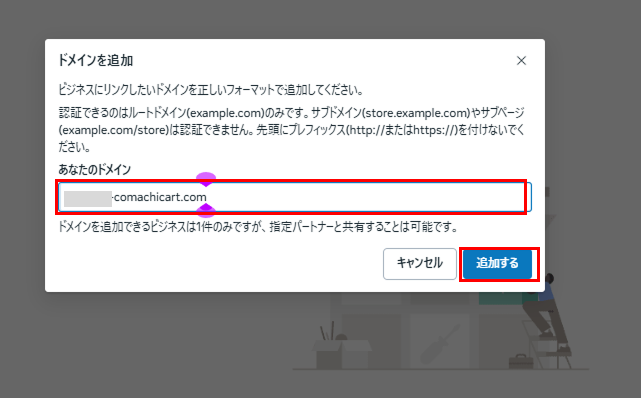
ドメインを貼り付け後、「追加する」を押してください。
-
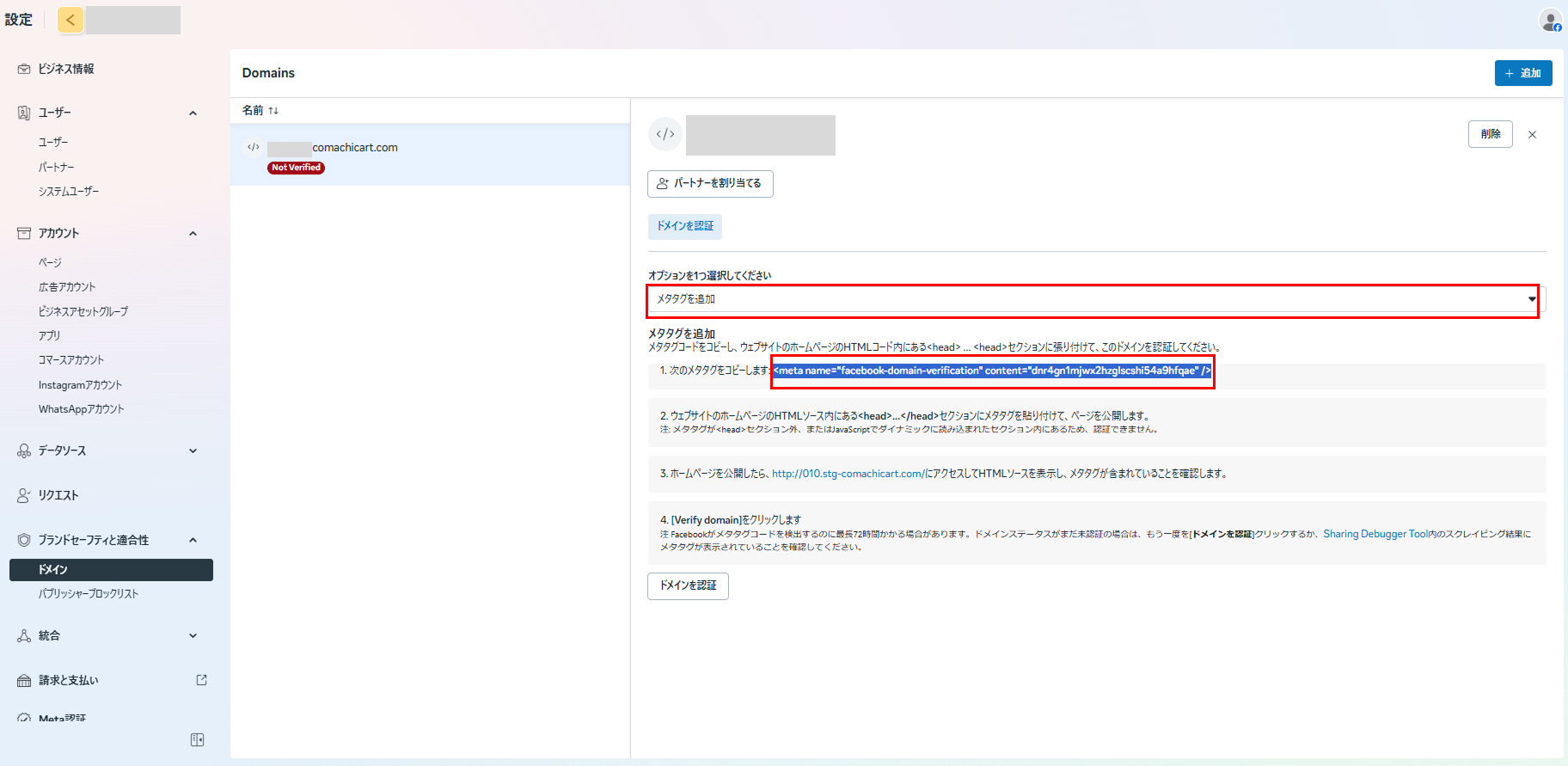
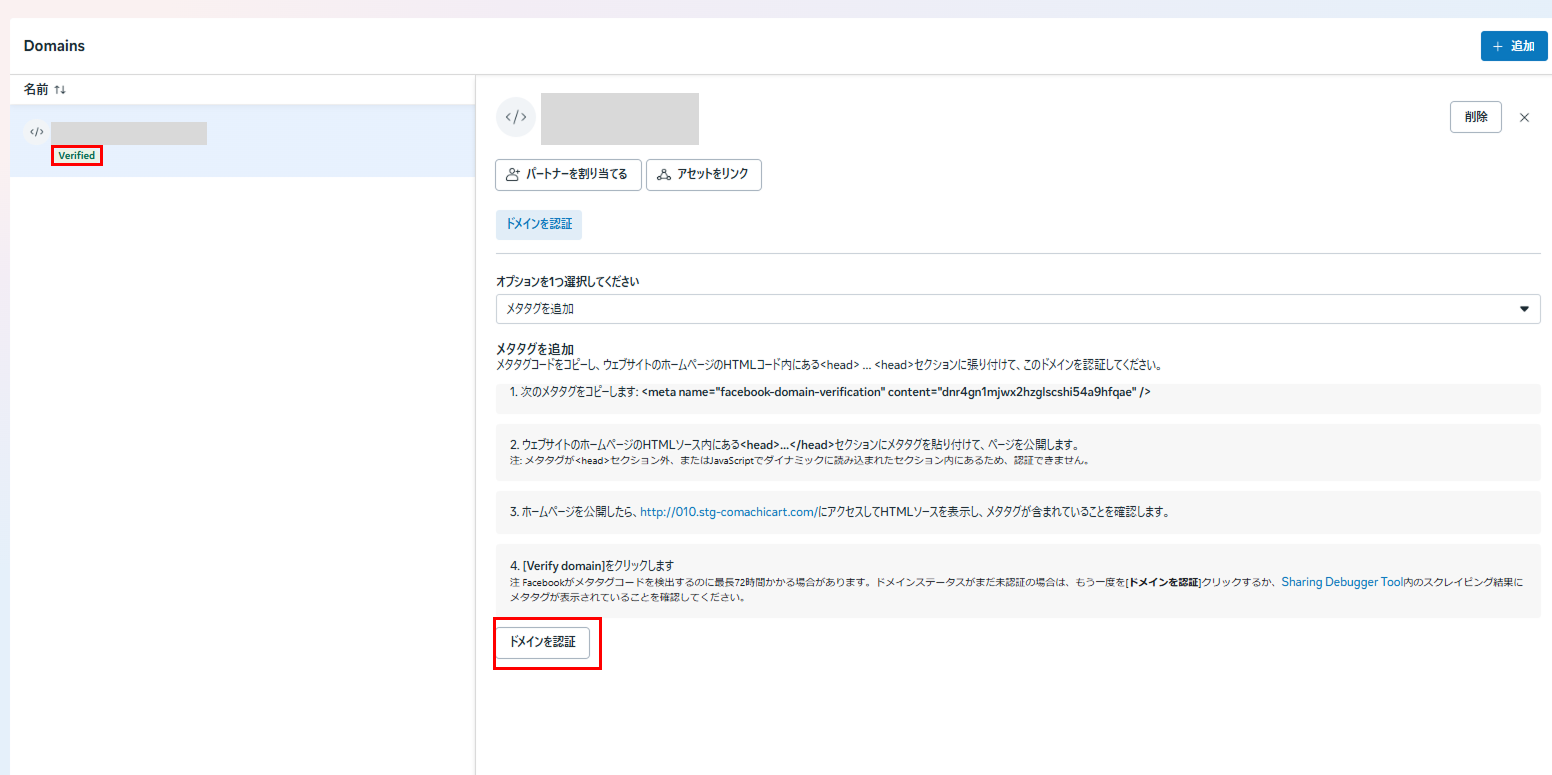
「メタタグを追加」を選択し、表示されたメタタグをコピーしてください。
-
Instagramショップ開設サポートページドメイン認証フォームにメタタグを貼り付け、「保存」ボタンを押してください。
-
「ドメインを認証」を押してください。認証されると、ステータスが「Verified」に変わります。